
Hub documentation
Memulai dengan Repositori
Memulai dengan Repositori
Panduan ramah pemula ini akan membantu Anda memperoleh keterampilan dasar yang diperlukan untuk membuat dan mengelola repositori Anda di Hub. Setiap bagian dibangun di atas bagian sebelumnya, jadi silakan pilih dari mana Anda ingin memulai!
Persyaratan
Dokumen ini menunjukkan cara menangani repositori melalui antarmuka web maupun melalui terminal. Tidak ada persyaratan jika bekerja dengan UI. Jika Anda ingin bekerja dengan terminal, silakan ikuti instruksi instalasi ini.
Jika Anda belum memiliki git yang tersedia sebagai perintah CLI, Anda perlu memasang Git untuk platform Anda. Anda juga perlu memasang Git-Xet, yang akan digunakan untuk menangani file besar seperti gambar dan bobot model.
Untuk dapat mengunduh dan mengunggah file besar dari Git, Anda perlu menginstal ekstensi Git Xet.
Untuk dapat mendorong kode Anda ke Hub, Anda perlu melakukan autentikasi. Cara termudah untuk melakukan ini adalah dengan menginstal hf CLI dan menjalankan perintah login:
# Install hf:
#   brew install hf
#   or
#   pip install hf
hf auth login
Konten di bagian Getting Started dalam dokumen ini juga tersedia sebagai video!
Membuat repositori
Dengan antarmuka web Hub, Anda dapat dengan mudah membuat repositori, menambahkan file (bahkan yang besar!), menjelajahi model, memvisualisasikan diff, dan banyak lagi. Terdapat tiga jenis repositori di Hub, dan dalam panduan ini Anda akan membuat repositori model untuk keperluan demonstrasi. Untuk informasi tentang pembuatan dan pengelolaan model, dataset, dan Spaces, silakan merujuk ke dokumentasi masing-masing.
- Untuk membuat repositori baru, kunjungi huggingface.co/new:


Tentukan pemilik repositori: ini bisa berupa Anda atau salah satu organisasi yang Anda ikuti.
Masukkan nama model Anda. Ini juga akan menjadi nama repositori.
Tentukan apakah Anda ingin model Anda bersifat publik atau privat.
Tentukan lisensinya. Anda dapat membiarkan kolom Lisensi kosong untuk saat ini. Untuk mempelajari tentang lisensi, kunjungi dokumentasi Lisensi.
Setelah membuat repositori model Anda, Anda seharusnya melihat halaman seperti ini:
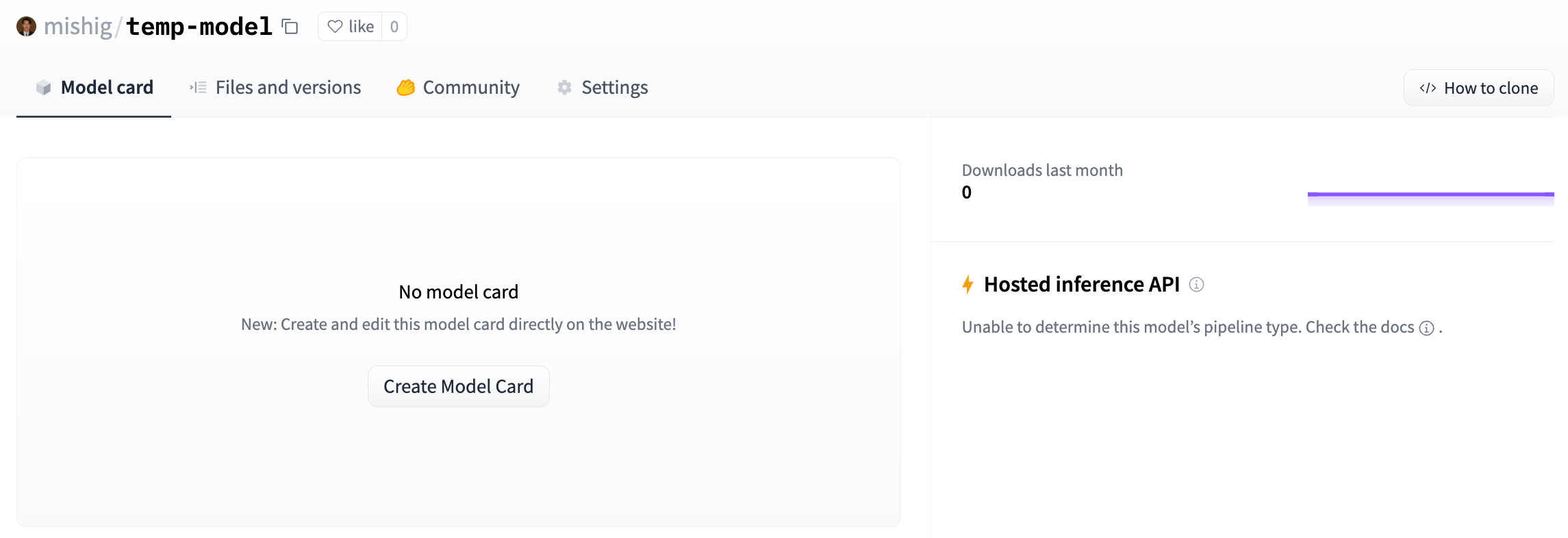

Perhatikan bahwa Hub meminta Anda untuk membuat Model Card, yang dapat Anda pelajari di dokumentasi Model Cards. Menyertakan Model Card di repo model Anda adalah praktik terbaik, tetapi karena saat ini kita hanya membuat repo pengujian, kita dapat melewatkan langkah ini.
Menambahkan file ke repositori (UI Web)
Untuk menambahkan file ke repositori Anda melalui antarmuka web, mulailah dengan memilih tab Files, menavigasi ke direktori yang diinginkan, lalu klik Add file. Anda akan diberikan opsi untuk membuat file baru atau mengunggah file langsung dari komputer Anda.


Membuat file baru
Memilih untuk membuat file baru akan membawa Anda ke layar editor berikut, di mana Anda dapat memilih nama untuk file Anda, menambahkan konten, dan menyimpan file Anda dengan pesan yang merangkum perubahan Anda. Alih-alih langsung meng-commit file baru ke cabang main repo Anda, Anda dapat memilih Open as a pull request untuk membuat Pull Request.


Mengunggah file
Jika Anda memilih Upload file, Anda akan dapat memilih file lokal untuk diunggah, beserta pesan yang merangkum perubahan Anda pada repo.


Seperti saat membuat file baru, Anda dapat memilih Open as a pull request untuk membuat Pull Request alih-alih menambahkan perubahan Anda langsung ke cabang main repo Anda.
Menambahkan file ke repositori (CLI)
Anda dapat mengunggah file ke repositori Anda langsung dari terminal menggunakan hf CLI. Gunakan perintah hf upload untuk mendorong file lokal atau seluruh folder:
# Upload a single file to your model repo
hf upload your-username/your-model-name model.safetensors

# Upload an entire directory
hf upload your-username/your-model-name ./my-model-directory

# Upload to a dataset repo
hf upload your-username/your-dataset-name ./data --repo-type dataset
CLI hf menangani file besar secara otomatis — tidak diperlukan pengaturan tambahan.
Menambahkan file ke repositori (git)
Mengklon repositori
Mengunduh repositori ke mesin lokal Anda disebut cloning. Anda dapat menggunakan perintah berikut untuk memuat repositori Anda dan menavigasi ke dalamnya:
git clone https://huggingface.co/<your-username>/<your-model-name>
cd <your-model-name>
Atau untuk repositori dataset:
git clone https://huggingface.co/datasets/<your-username>/<your-dataset-name>
cd <your-dataset-name>
Anda dapat melakukan kloning melalui SSH dengan perintah berikut:
git clone git@hf.co:<your-username>/<your-model-name>
cd <your-model-name>
Anda perlu menambahkan kunci SSH publik Anda ke pengaturan pengguna Anda untuk mendorong perubahan atau mengakses repositori privat.
Persiapan
Sekarang saatnya, Anda dapat menambahkan file apa pun yang Anda inginkan ke repositori! 🔥
Apakah Anda memiliki file yang ukurannya lebih dari 10MB? File tersebut harus dilacak dengan git-xet, yang dapat Anda inisialisasi dengan:
git xet install
Saat Anda menggunakan Hugging Face untuk membuat repositori, Hugging Face secara otomatis menyediakan daftar ekstensi file umum untuk file besar Machine Learning yang umum di file .gitattributes, yang digunakan oleh git-xet untuk melacak perubahan pada file besar Anda secara efisien. Namun, Anda mungkin perlu menambahkan ekstensi baru jika tipe file Anda belum ditangani. Anda dapat melakukannya dengan git xet track "*.your_extension".
Mendorong file
Anda dapat menggunakan Git untuk menyimpan file baru dan perubahan pada file yang sudah ada sebagai kumpulan perubahan yang disebut commit, yang dapat dipikirkan sebagai “revisi” pada proyek Anda. Untuk membuat commit, Anda harus add file-file tersebut agar Git tahu bahwa kita berencana menyimpan perubahan, lalu commit perubahan tersebut. Untuk menyinkronkan commit baru dengan Hugging Face Hub, Anda kemudian push commit tersebut ke Hub.
# Create any files you like! Then...
git add .
git commit -m "First model version"  # You can choose any descriptive message
git push
Dan Anda sudah selesai! Anda dapat memeriksa repositori Anda di Hugging Face dengan semua file yang baru saja ditambahkan. Misalnya, pada tangkapan layar di bawah ini, pengguna menambahkan sejumlah file. Perhatikan bahwa beberapa file dalam contoh ini memiliki ukuran 1.04 GB, sehingga repositori menggunakan Xet untuk melacaknya.


Jika Anda mengkloning repositori dengan HTTP, Anda mungkin diminta untuk mengisi nama pengguna dan kata sandi pada setiap operasi push. Cara termudah untuk menghindari pengulangan adalah dengan beralih ke SSH, alih-alih HTTP. Sebagai alternatif, jika Anda harus menggunakan HTTP, Anda mungkin akan merasa terbantu dengan mengatur git credential helper untuk mengisi nama pengguna dan kata sandi secara otomatis.
Melihat riwayat repositori
Setiap kali Anda melewati siklus add-commit-push, repositori akan melacak setiap perubahan yang Anda buat pada file Anda. UI memungkinkan Anda untuk menjelajahi file model dan commit serta melihat perbedaan (juga dikenal sebagai diff) yang diperkenalkan oleh setiap commit. Untuk melihat riwayat, Anda dapat mengklik tautan History: X commits.


Anda dapat mengklik commit individual untuk melihat perubahan apa yang diperkenalkan oleh commit tersebut:

