
Hub documentation
コレクション
コレクション
Collections を使用して、Hub 上のリポジトリ(Models、Datasets、Spaces、Papers)を専用のページにグループ化できます。
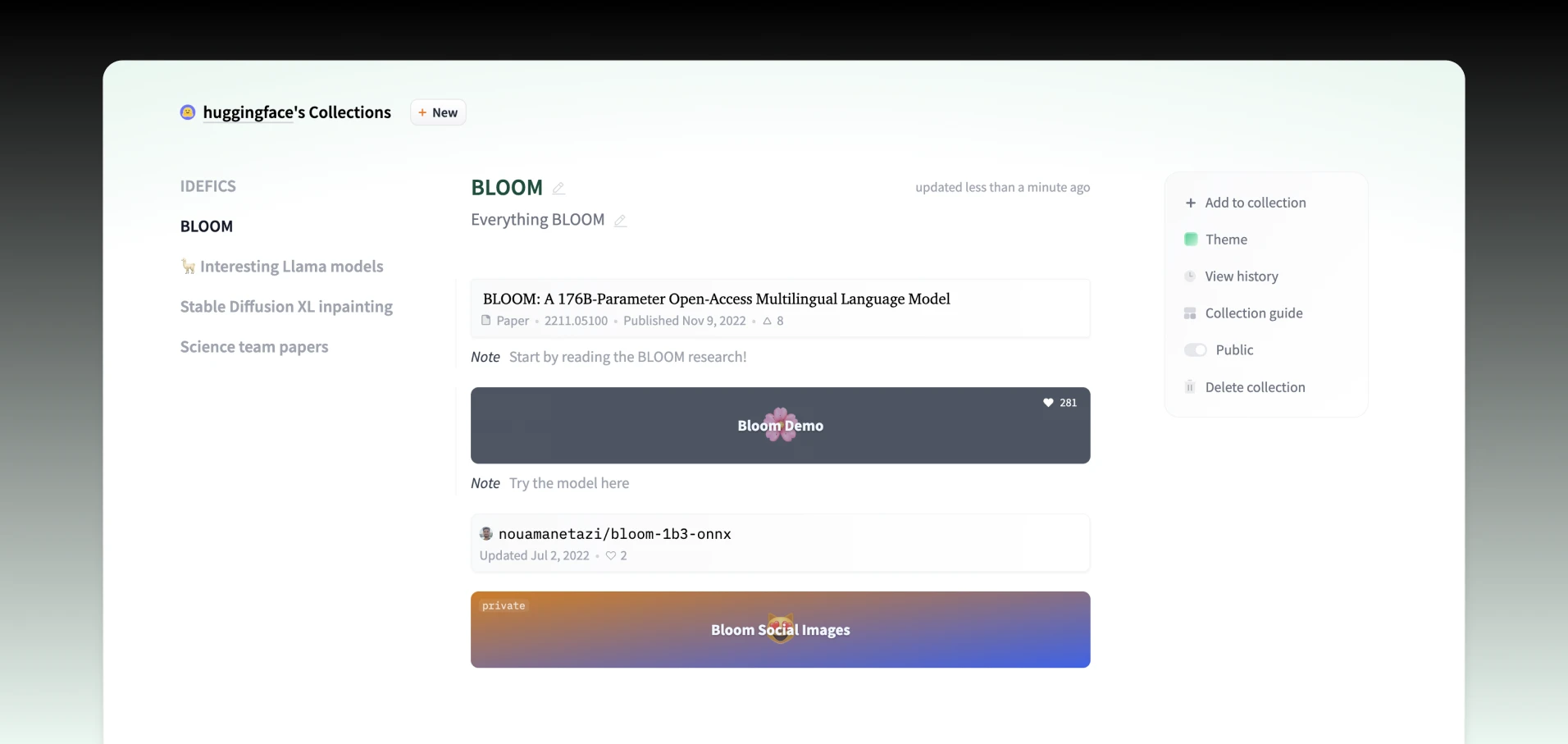
コレクションには多くの使用例があります:
- 個人または組織のプロファイルで特定のリポジトリをハイライトします。
- プロファイルの訪問者に対して、主要なリポジトリを他のリポジトリと区別して表示します。
- 論文、データセット、モデル、Spaceを含む完全なプロジェクトを展示し、共有します。
- Hubで見つけたものをカテゴリ別にブックマークできます。
- 他の人と共有するための厳選されたコンテンツを掲載した専用ページがあります。
- モデル/データセットのグループをゲートする(Team & Enterprise)
これは単に考えられる用途のリストに過ぎませんが、コレクションは物をグループ化する手段に過ぎないため、ご自身のユースケースに最も適した方法でご利用ください。
新しいコレクションの作成
コレクションを作成するには、いくつかの方法があります。
- 個人コレクション用: ログイン中のホームページ上の+ Newボタン(1)を使用します。
- 組織コレクションの場合: 組織ページで利用可能な+ Newボタン(2)を使用します。
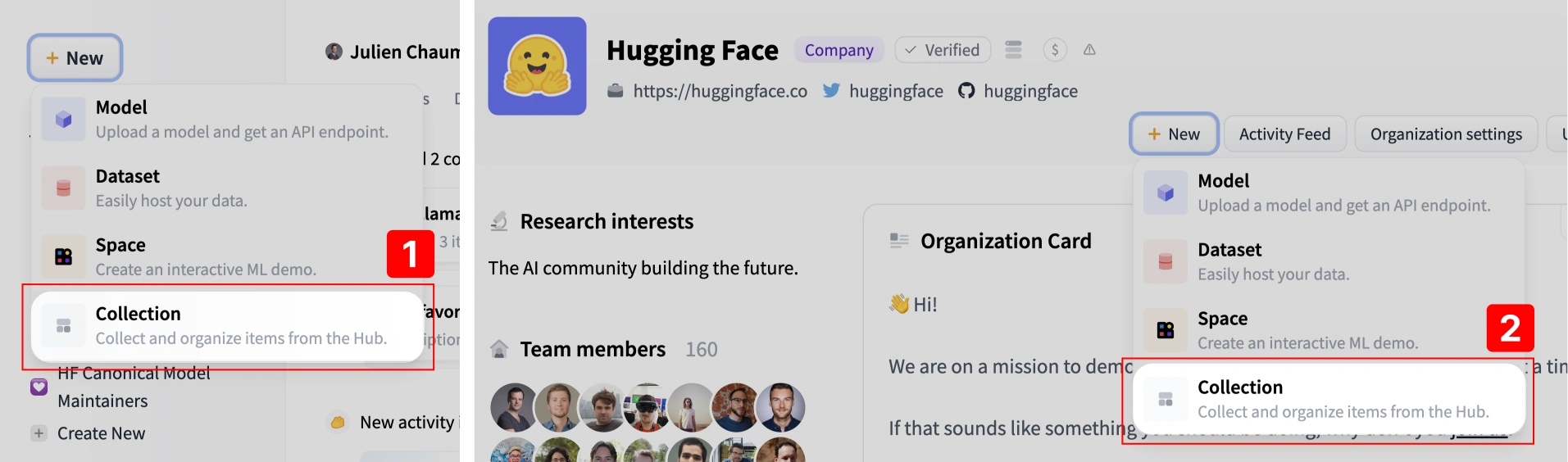
リポジトリのページから最初のアイテムを追加する際に、コレクションをその場で作成することも可能です。ドロップダウンメニューから+ Create new collectionを選択してください。 コレクションを作成するには、タイトルと短い説明を入力する必要があります。
コレクションにアイテムを追加する
コレクションにアイテムを追加するには、2つの方法があります。
- リポジトリの任意のページから: リポジトリの任意のページで利用可能なコンテキストメニューを使用して、コレクションに追加を選択し、コレクションに追加します (1)。
- コレクションページから: 追加したいリポジトリの名前がわかっている場合は、右側のメニューにある+ add to collectionオプション(2)を使用してください。
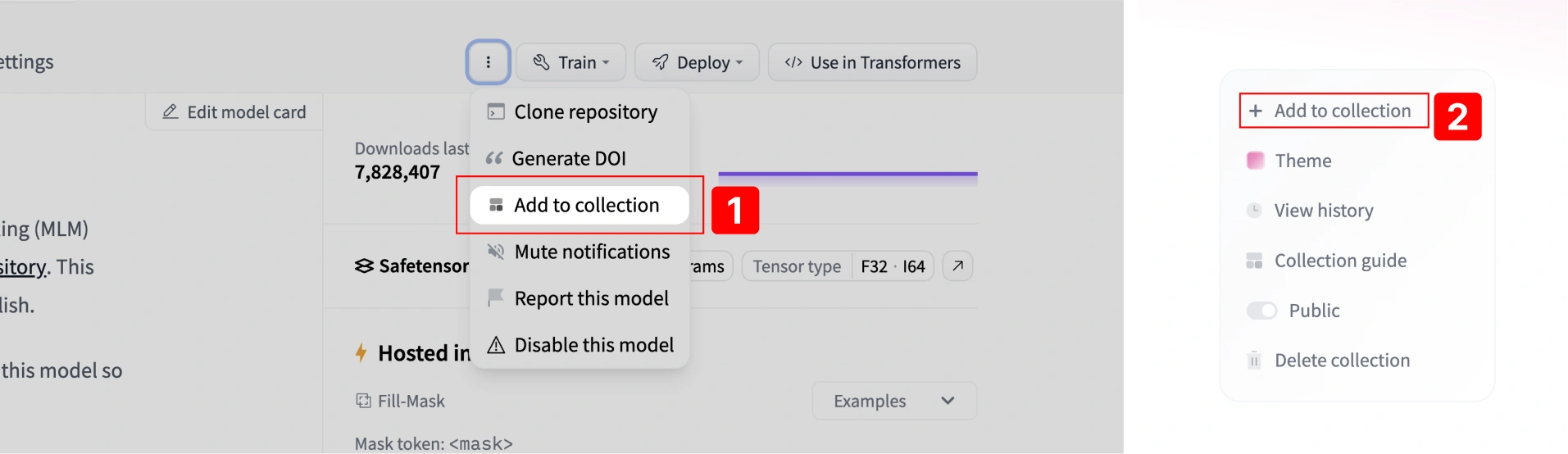
コレクションに追加できるのは、自分のリポジトリだけでなく、外部のリポジトリも可能です。
コレクションでの共同作業
Organization collectionsは、共同でコレクションを構築するための優れた方法です。Read-onlyアクセスを持つメンバーはコレクションを表示できますが、コレクションの作成、アイテムの追加・編集・削除は、Write(またはそれ以上の)Organization権限を持つメンバーのみ可能です。 履歴機能を使用して、誰がコレクションを編集したかを追跡できます。

コレクションオプション
コレクションの表示
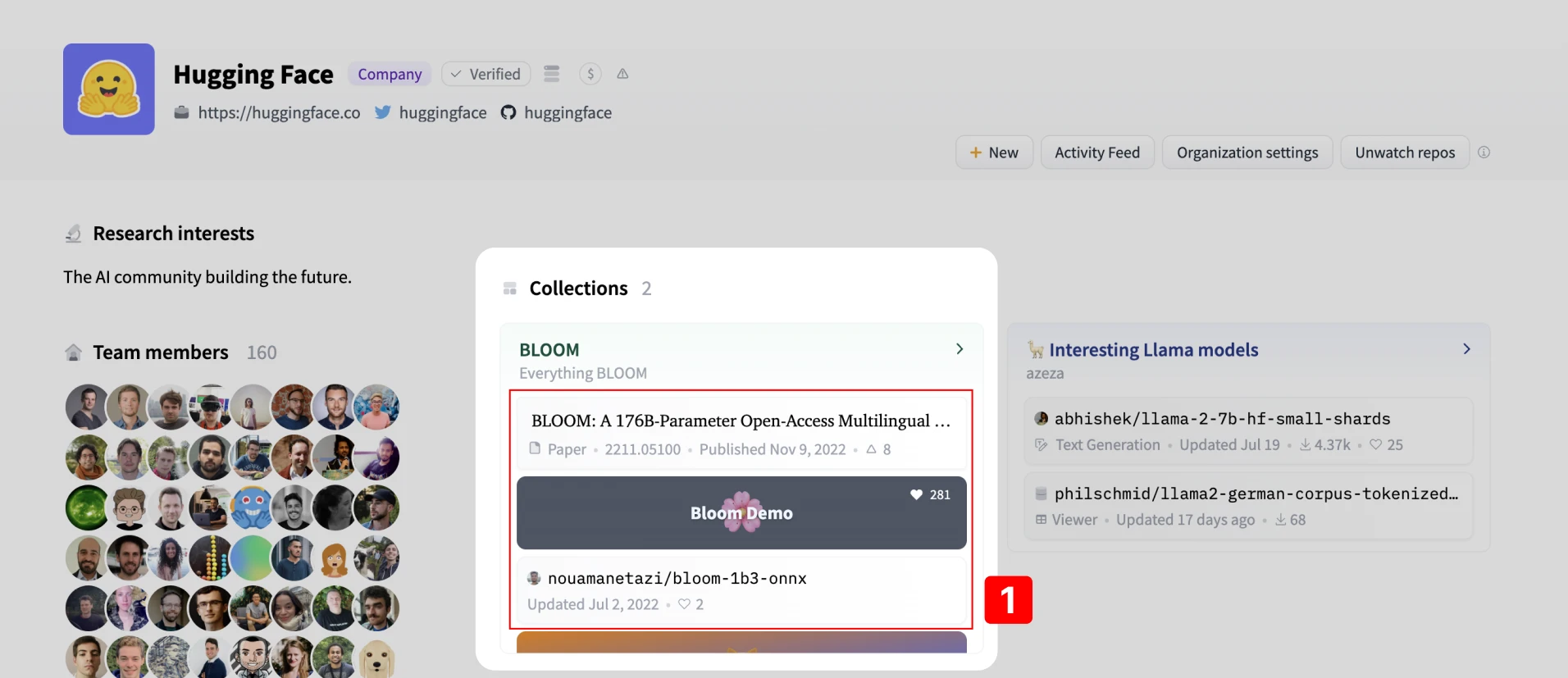
Publicコレクションは、プロフィールまたは組織ページの上部に表示され、誰でも閲覧できます。各コレクションの最初の3項目は、コレクションのプレビュー(1)に直接表示されます。それ以降の項目を確認するには、ユーザーがクリックしてコレクションページに移動する必要があります。
コレクションのURL経由でのアクセスを許可したくない場合は、privateに設定してください(プロフィール/組織ページには表示されません)。組織の場合、プライベートコレクションは組織のメンバーのみが利用できます。
ゲーティンググループコレクション(チーム & エンタープライズ)
コレクションを使用して、そのコレクションに属するすべてのモデル/データセットをゲート(アクセス制御)し、一度にすべてのモデル/データセットへのアクセスを許可(または拒否)できます。
この機能はTeam & Enterpriseのサブスクライバー向けに提供されています。Gating Group Collectionsに関する詳細は、専用ドキュメントをご参照ください。
リソースグループへのコレクションの割り当て(チームおよびエンタープライズ)
Organization collections は、リポジトリと同様に、どのメンバーがアクセスできるかを制御するために Resource Group に割り当てることができます。Organization collection を作成する際に Resource Group を選択でき、適切な権限を持つメンバーは、後から collection のメニューから別の Resource Group に移動させることができます。Resource Group に属する Private collection は、そのグループのメンバーのみが表示できます。
この機能は、Team & Enterpriseプランのサブスクライバー向けに提供されています。
Resource Group にコレクションを割り当てると、その特定のコレクションへのアクセスを制御できます。組織のコレクションの作成または編集を誰に許可するかを制限するには、Granular feature access(Enterprise プラン以上)を参照してください。
コレクションとそのアイテムの順序付け
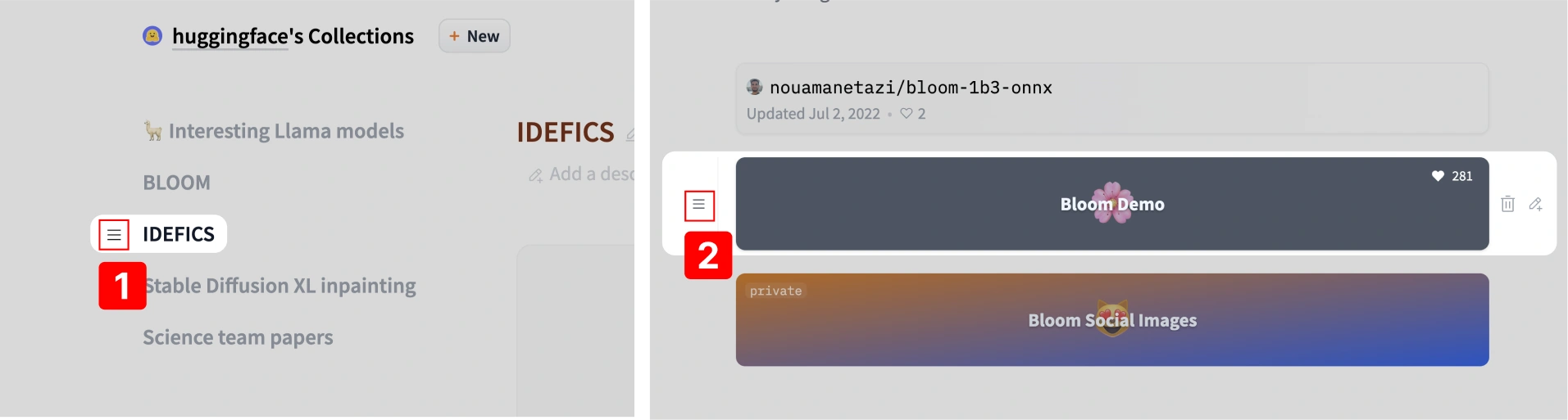
コレクションリスト(コレクションページの左側)にあるドラッグ&ドロップハンドルを使用して、コレクションの順序を変更できます(1)。最初の2つのコレクションは、プロフィール/組織ページに直接表示されます。
コレクション内のリポジトリは、各アイテムの横にあるハンドルをドラッグして並べ替えることもできます(2)。
コレクションからアイテムを削除する
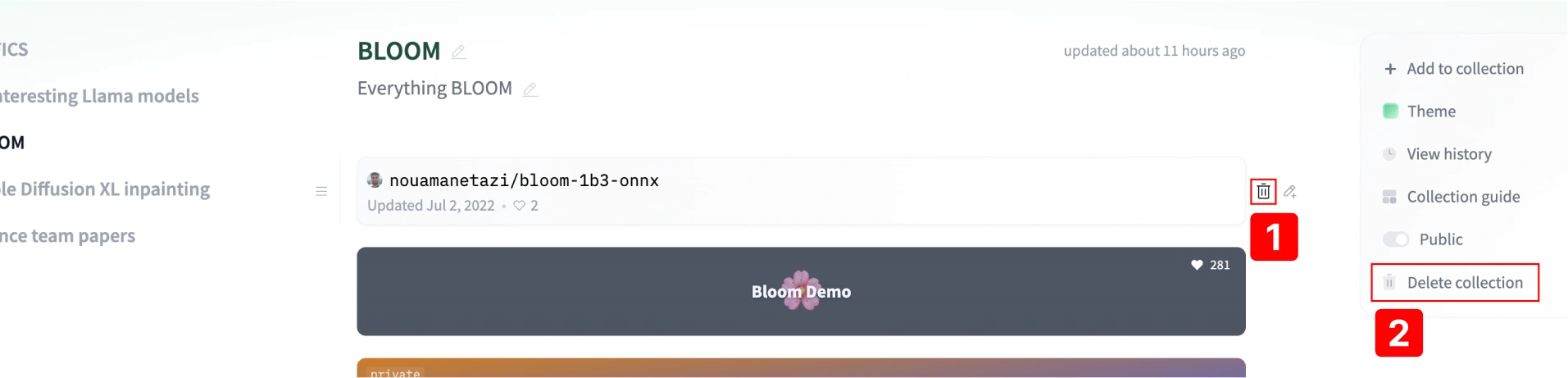
コレクションからアイテムを削除するには、アイテムにカーソルを合わせると右側に表示されるメニュー内のゴミ箱アイコンをクリックします(1)。 コレクション全体を削除するには、右側のメニューのdeleteをクリックします(2)- この操作の確認が必要です。
コレクションのアイテムにメモを追加する
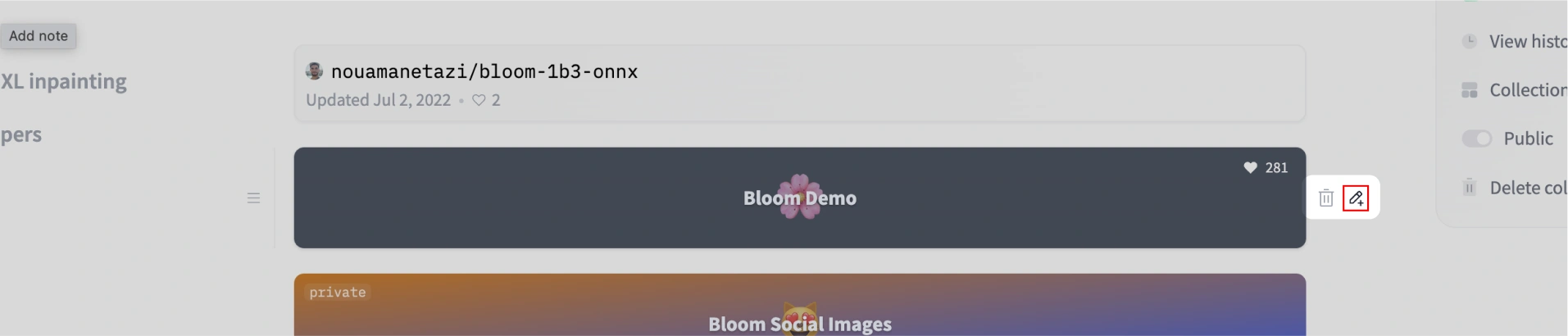
コレクション内の任意のアイテムに注釈を追加して、より多くの文脈を与えることができます(他の人向け、または自分へのリマインダーとして)。マウスでアイテムにカーソルを合わせると表示される鉛筆アイコンをクリックすることで、注釈を追加できます。注釈はプレーンテキストのみで、Markdownはサポートされていません。シンプルでクリーンな状態を保つためです。注釈内のURLは、クリック可能なリンクに変換されます。
コレクションアイテムに画像を追加する
同様に、コレクションのアイテムに画像を添付できます。これは、モデルの出力やデータセットの内容を紹介したり、文脈を示すためにインフォグラフィックを添付したりする場合に便利です。
コレクションに画像を追加するには、アイテムのコンテキストメニューにある画像アイコンをクリックできます。このメニューは、マウスをアイテムにホバーさせた際に表示されます。

次に、コンピューターから画像をドラッグ&ドロップして追加します。また、グレーのゾーンをクリックして、コンピューターのファイルシステムから画像ファイルを選択することもできます。
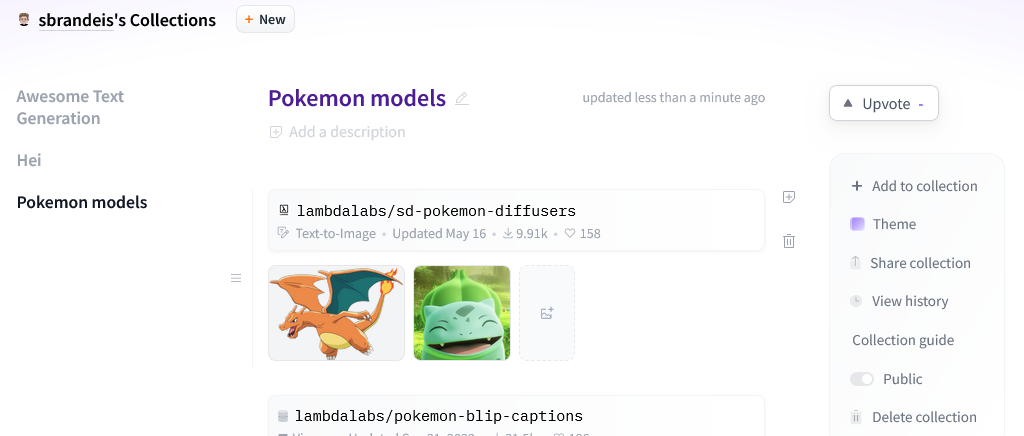
ドラッグ&ドロップによって画像の順序を変更できます。画像をクリックすると、全画面モードで開きます。

コレクションに関するフィードバック
コレクションの改善に取り組んでいます。バグ、質問、または追加してほしい新機能があれば、専用のディスカッションにメッセージを投稿してください。
Update on GitHub