
Hub documentation
المجموعات
المجموعات
استخدم مجموعات Collections لتجميع المستودعات من Hub (النماذج، مجموعات البيانات، المساحات والأوراق) في صفحة مخصصة.
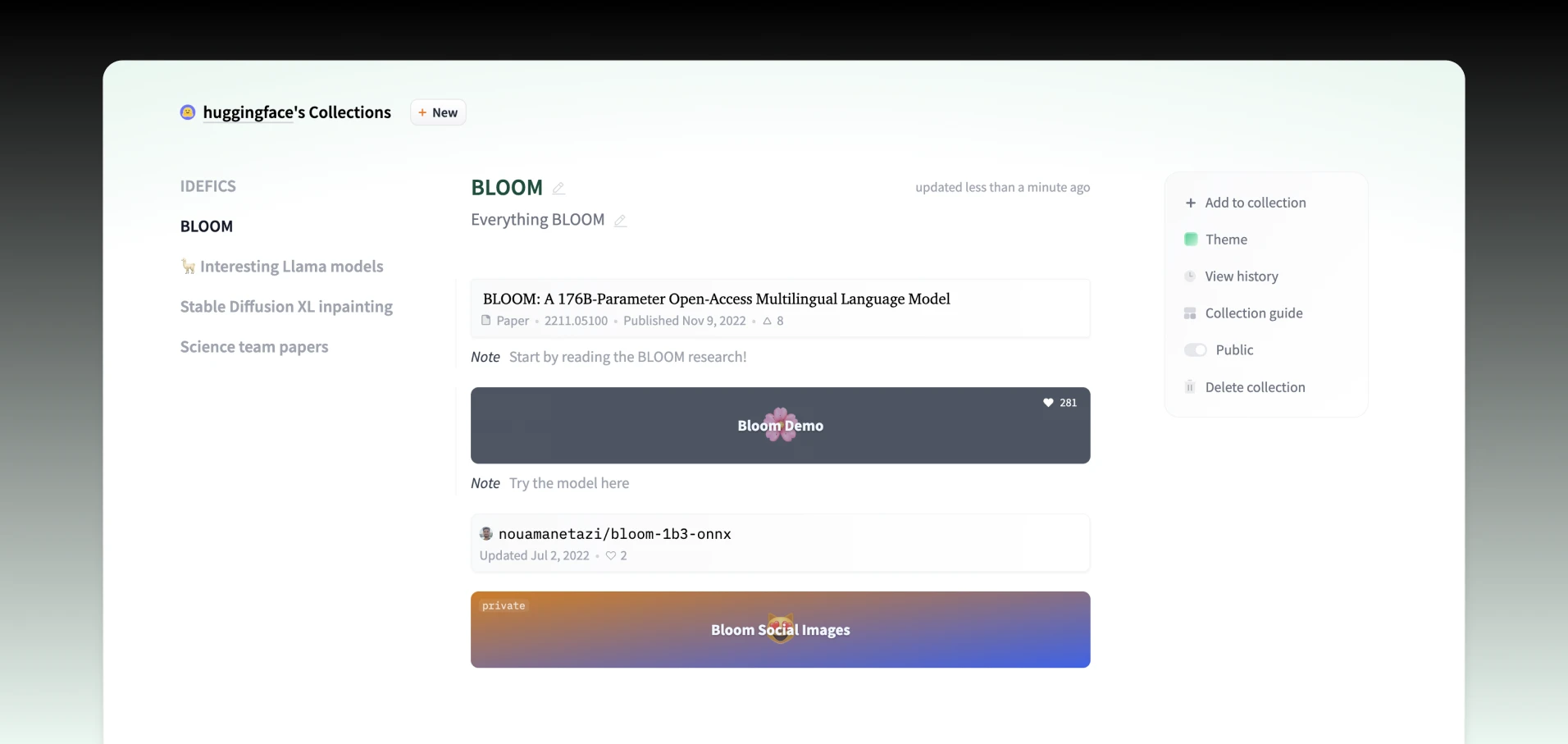
للمجموعات استخدامات عديدة:
- أبرز مستودعات محددة على ملفك الشخصي أو ملف مؤسستك.
- افصل المستودعات الرئيسية عن غيرها لضيوف ملفك الشخصي.
- اعرض وشارك مشروعًا كاملًا مع ورقته العلمية أو أوراقها، ومجموعته أو مجموعات البيانات، ونموذه أو نماذجه، ومساحته أو مساحاته.
- احفظ العناصر التي تجدها على Hub في فئات.
- يوجد صفحة مخصصة للأشياء المختارة لمشاركتها مع الآخرين.
- تفعيل بوابة لمجموعة من النماذج/مجموعات البيانات (فريق & مؤسسة)
هذه مجرد قائمة للاستخدامات المحتملة، لكن تذكّر أن المجموعات ليست سوى طريقة لتجميع العناصر، لذا استخدمها بالطريقة التي تناسب حالتك الاستخدامية بشكل أفضل.
إنشاء مجموعة جديدة
هناك عدة طرق لإنشاء مجموعة:
- للمجموعات الشخصية: استخدم زر + New في الصفحة الرئيسية الخاصة بك بعد تسجيل الدخول (1).
- لمجموعات المؤسسات: استخدم زر + New المتاح في صفحة المؤسسات (2).
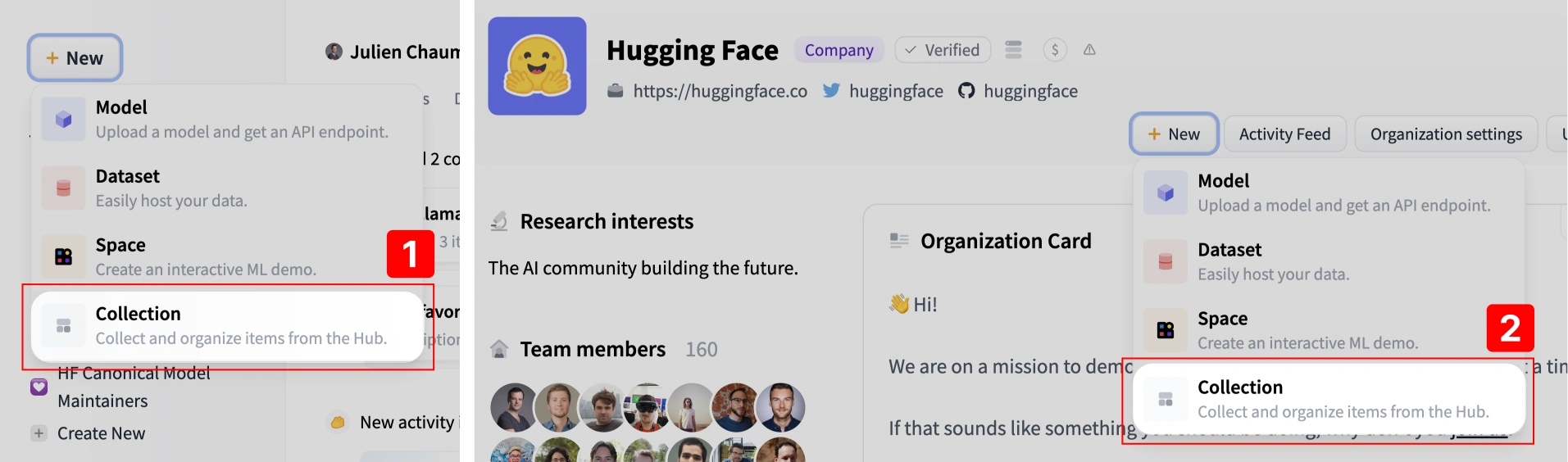
كما يمكن إنشاء مجموعة على الفور عند إضافة العنصر الأول من صفحة المستودع، وذلك باختيار + Create new collection من القائمة المنسدلة. ستحتاج إلى إدخال عنوان ووصف مختصر لإنشاء مجموعتك.
إضافة عناصر إلى مجموعة
هناك طريقتان لإضافة عناصر إلى مجموعة:
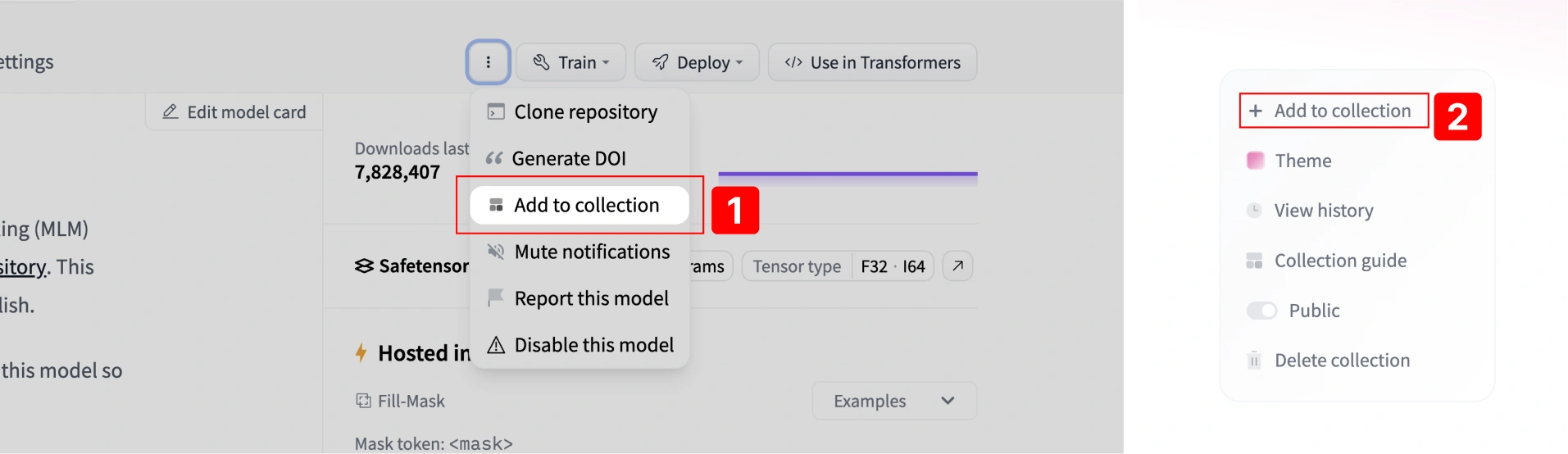
- من أي صفحة مستودع: استخدم قائمة السياق المتاحة على أي صفحة مستودع ثم اختر Add to collection لإضافته إلى مجموعة (1).
- من صفحة المجموعة: إذا كنت تعرف اسم المستودع الذي تريد إضافته، فاستخدم خيار + add to collection في القائمة اليمنى (2).
من الممكن إضافة مستودعات خارجية إلى مجموعاتك، وليس فقط مستودعاتك الخاصة.
التعاون في المجموعات
تُعد مجموعات المؤسسات طريقة رائعة لبناء مجموعات بشكل مشترك. يمكن للأعضاء الذين لديهم صلاحية القراءة فقط (Read-only) عرض المجموعات، لكن الأعضاء الذين لديهم صلاحيات كتابة (Write) أو أعلى على مستوى المؤسسة فقط هم من يستطيعون إنشاء مجموعات أو إضافة عناصر أو تحريرها أو إزالتها. استخدم ميزة السجل لتتبع من قام بتحرير المجموعة.

خيارات المجموعة
رؤية المجموعة
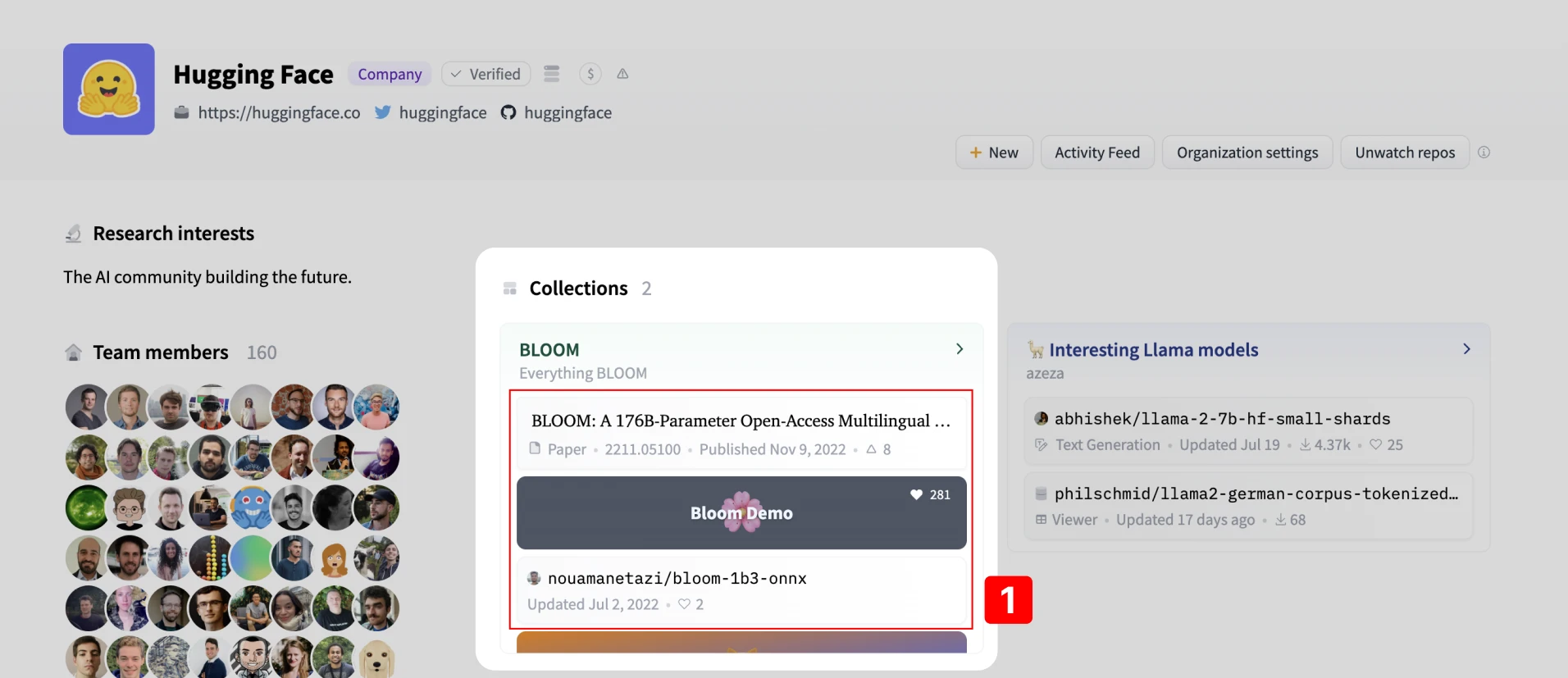
تظهر مجموعات العامّة في أعلى صفحة ملفك الشخصي أو مؤسستك ويمكن لأي شخص الاطلاع عليها. تظهر العناصر الثلاثة الأولى في كل مجموعة مباشرةً في معاينة المجموعة (1). لعرض المزيد، يجب على المستخدم النقر للانتقال إلى صفحة المجموعة.
اجعل مجموعتك خاصة إذا كنت لا تريد إتاحتها عبر رابطها (لن تظهر على صفحة ملفك الشخصي/منظمتك). بالنسبة للمنظمات، المجموعات الخاصة متاحة فقط لأعضاء المنظمة.
مجموعات البوابات (الفريق والمؤسسة)
يمكنك استخدام مجموعة لضبط جميع النماذج/مجموعات البيانات التابعة لها، مما يتيح لك منح (أو رفض) الوصول إلى جميعها دفعة واحدة.
هذا الميزة مخصصة لمشتركي Team & Enterprise: يمكن العثور على مزيد من المعلومات حول مجموعات Gating Group Collections في مستندنا المخصص.
تعيين مجموعة إلى مجموعة موارد (فريق ومؤسسات)
يمكن إسناد مجموعات المؤسسات إلى مجموعة موارد للتحكم في الأعضاء الذين يمكنهم الوصول إليها، بنفس الطريقة التي تُدار بها المستودعات. يمكنك اختيار مجموعة موارد عند إنشاء مجموعة مؤسسة، ويمكن للأعضاء الذين يتمتعون بالصلاحيات المناسبة نقل المجموعة إلى مجموعة موارد مختلفة لاحقًا من قائمة المجموعة. المجموعات الخاصة التي تنتمي إلى مجموعة موارد تكون مرئية فقط لأعضاء تلك المجموعة.
هذا الميزة مخصصة للمشتركين في باقات Team & Enterprise.
تحديد مجموعة ضمن مجموعة موارد يتحكم في الوصول إلى تلك المجموعة المحددة. ولتقييد من يمكنه إنشاء مجموعات المؤسسة أو تحريرها على الإطلاق، راجع الوصول الدقيق إلى الميزات (خطط المؤسسات وما فوقها).
ترتيب مجموعاتك وعناصرها
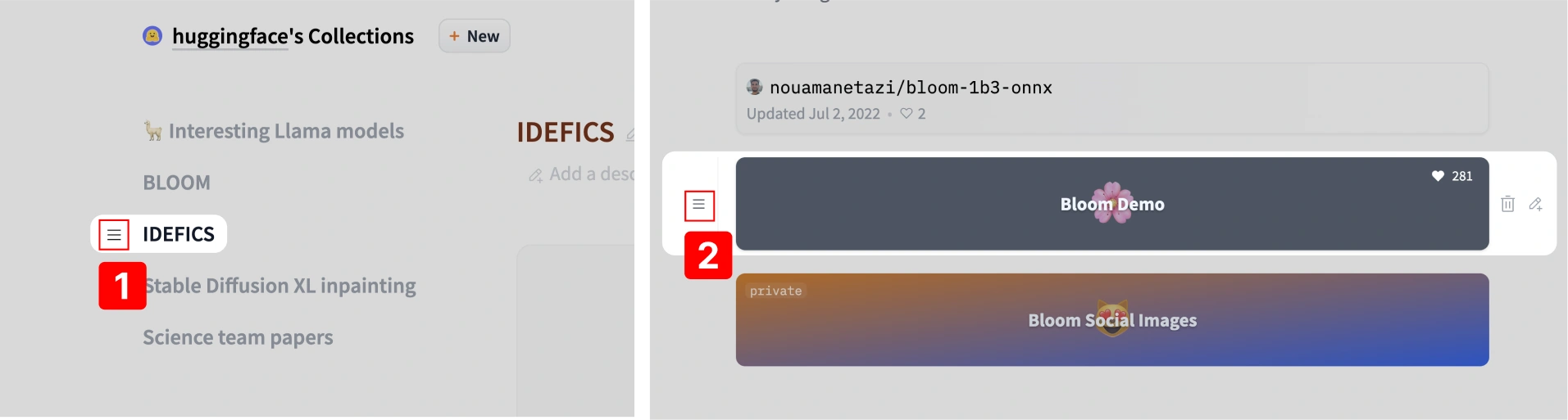
يمكنك استخدام مقابض السحب والإفلات في قائمة المجموعات (على الجانب الأيسر من صفحة مجموعاتك) لتغيير ترتيب مجموعاتك (1). ستظهر المجموعتان الأولى والثانية مباشرةً على صفحات ملفك الشخصي/منظمتك.
يمكنك أيضًا فرز المستودعات داخل مجموعة عن طريق سحب مقابض الترتيب المجاورة لكل عنصر (2).
حذف العناصر من مجموعة
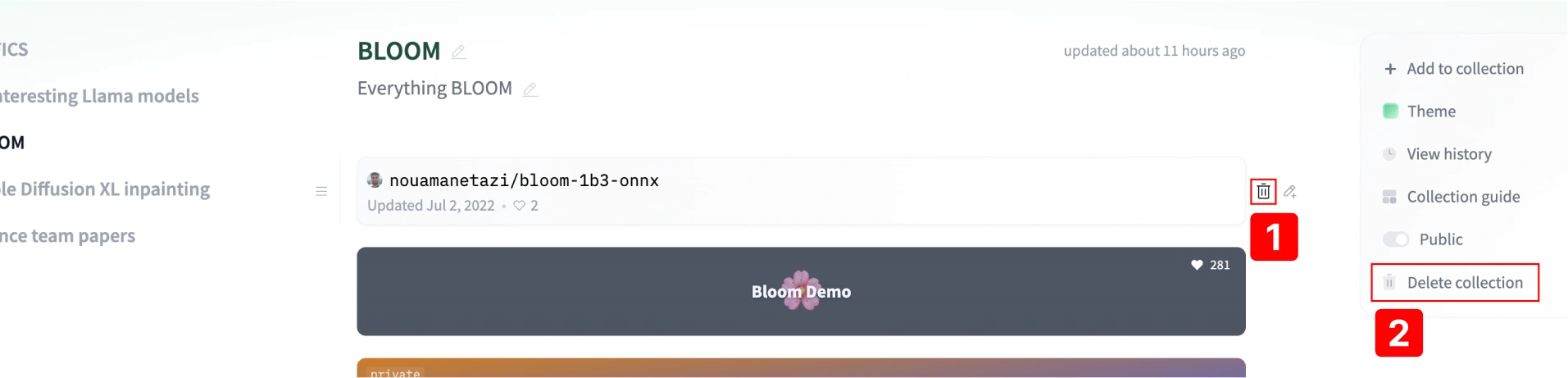
لحذف عنصر من مجموعة، انقر على أيقونة سلة المهملات في القائمة التي تظهر على اليمين عند تمرير المؤشر فوق عنصر (1). لحذف المجموعة بأكملها، انقر على حذف في القائمة اليمنى (2) - ستحتاج إلى تأكيد هذا الإجراء.
إضافة ملاحظات إلى عناصر المجموعة
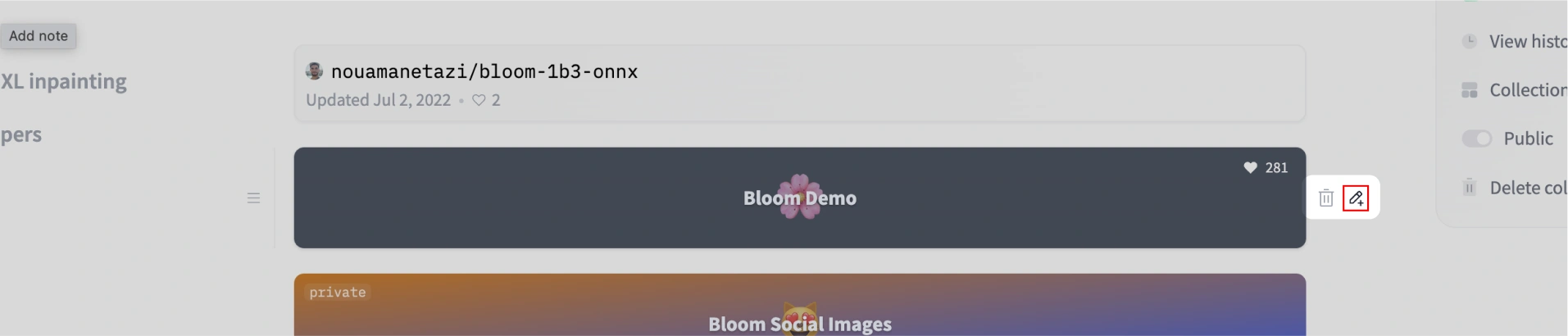
من الممكن إضافة ملاحظة إلى أي عنصر في مجموعة لتوفير سياق إضافي (للبعض الآخر، أو كتذكير لنفسك). يمكنك إضافة الملاحظات بالنقر على أيقونة القلم عند تمرير مؤشر الفأرة فوق عنصر. الملاحظات نص عادي ولا تدعم تنسيق Markdown، للحفاظ على البساطة والوضوح. يتم تحويل الروابط (URLs) داخل الملاحظات إلى روابط قابلة للنقر.
إضافة الصور إلى عنصر مجموعة
وبالمثل، يمكنك إرفاق صور بعنصر في مجموعة. وهذا مفيد لعرض مخرجات نموذج، أو محتوى مجموعة بيانات، أو إرفاق إنفوغرافيك لتوفير السياق، وما إلى ذلك.
لبدء إضافة الصور إلى مجموعتك، يمكنك النقر على أيقونة الصورة في القائمة السياقية لعنصر. تظهر القائمة عند تمرير مؤشر الفأرة فوق عنصر.

ثم، أضف الصور عن طريق سحب الصور من جهازك وإفلاتها. يمكنك أيضًا النقر على المنطقة الرمادية لاختيار ملفات الصور من نظام ملفات جهازك.
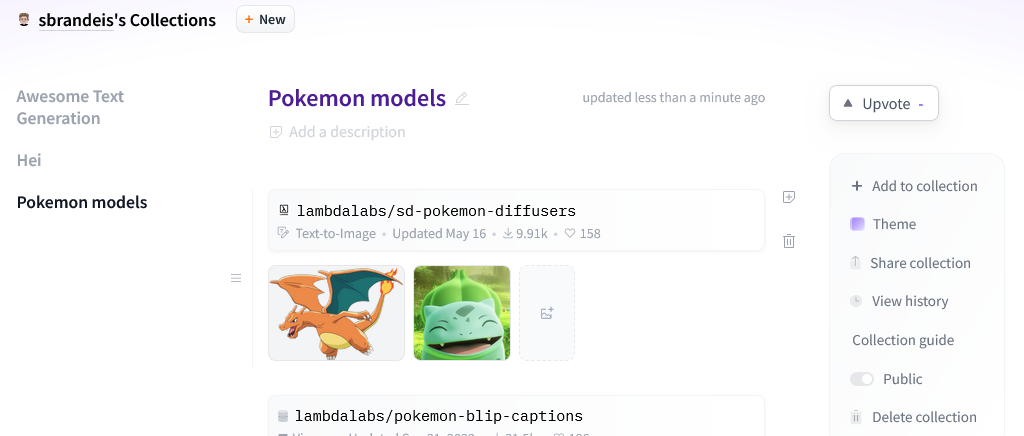
يمكنك إعادة ترتيب الصور عن طريق سحبها وإفلاتها. عند النقر على صورة، ستُفتح في وضع ملء الشاشة.

آراؤكم حول المجموعات
نحن نعمل على تحسين المجموعات، لذا إذا كان لديك أي أخطاء أو أسئلة أو ميزات جديدة ترغب في إضافتها، يرجى نشر رسالة في النقاش المخصص.
Update on GitHub